nExTools アドインネクスツールズ アドイン 最終更新:2026.10.09
Excelの作業効率を高める150以上の様々な機能を凝縮した無料のExcelアドインの紹介です(Windows用)。
一つの機能だけでなく、機能を組み合わせることで作業効率がグンと高まることでしょう!
自分なりの最適な使い方を是非探してみてください!!

ダウンロード version 1.1.9
動作確認:Windows11
Microsoft 365 MSO(バージョン 2511-) 32bit/64bit
窓の杜さんに、nExTools アドインのレビューをいただきました。
▶「Excel」の“ちょっと面倒”をまとめて解決できるツールボックス「nExTools」を試す
更新情報Update information
- 2026/10/09 ver.up 1.1.9 [セルの結合]>[縦方向に結合]機能を追加 他
- 2026/09/07 ver.up 1.1.8 リボンアイコン変更(Office2021非対応アイコン変更)
- 2026/09/02 ver.up 1.1.7 [シート関連]>[シート保護]>[ブック保護切替]機能追加
- 2026/08/17 ver.up 1.1.6 [シート関連]のシート一覧表示に関する不具合修正
- 2026/08/15 ver.up 1.1.5 メニュー名変更 [登録一覧]→[一覧]他、処理パフォーマンス改善 他
- 2026/08/11 ver.up 1.1.4 [シート関連]>[シート名]>[シート名一覧作成]機能追加 他
- 2026/08/01 ver.up 1.1.3 [検索]>[色検索]機能改修 他
- 2026/07/27 ver.up 1.1.2 [シート関連]>[シート名]>[目次作成]機能追加 他
- 2026/07/15 ver.up 1.1.1 [ファイル]>[リネーム]コマンドの不具合修正
- 2026/07/12 ver.up 1.1.0 [シート関連]>[シート名]>[シート リネーム]機能追加 他
- 2026/06/28 ver.up 1.0.9 [ファイル]>[リネーム]機能追加
- 2026/06/14 ver.up 1.0.8 [ファイル]>[リストアップ]の検索進捗フォームの挙動修正
- 2026/06/06 ver.up 1.0.7 [検索]>[値検索]・[色検索]に機能追加 他
- 2026/05/26 ver.up 1.0.6 [検索]>[色検索]>[カラーパレット]コマンドの不具合修正 他
- 2026/05/24 ver.up 1.0.5 [シート関連]>[シート名コピー]に機能追加 他
- 2026/05/20 ver.up 1.0.4 [セル選択]>[登録領域1]・[登録領域2]コマンドの不具合修正
- 2026/05/17 ver.up 1.0.3 [共通データ]>[2つのセル領域]に機能追加 他
- 2026/03/29 ver.up 1.0.2 [セル選択]>[条件で選択]に機能追加 他
- 2026/03/13 ver.up 1.0.1 「保護ビュー」ブックでの各機能表示メッセージ修正 他
- 2026/02/28 nExTools アドイン 新規公開
各機能紹介Introduction to each function
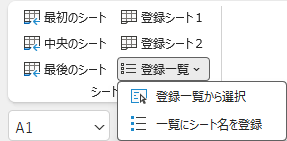
シート選択
- 先頭
- 表示されている先頭のシートを選択します。
- 中央
- 表示されている中央のシートを選択します。
表示されているシートの数が 偶数の場合は 表示シート数を 2 で割った数値に位置する シートを選択します。
- 末尾
- 表示されている末尾のシートを選択します。
- シート1
- 1つ目に登録しているシート名のシートを選択します。
シート名の登録は[登録一覧]>[一覧にシート名を登録]から行います。
- シート2
- 2つ目に登録しているシート名のシートを選択します。
シート名の登録は[登録一覧]>[一覧にシート名を登録]から行います。
- 登録一覧から選択
- 登録したシート名の一覧を表示し その一覧で選んだシートを選択します。
画像:[登録シート名一覧]フォーム
- 一覧にシート名を登録
- シート名を登録するフォームを表示します。
登録フォームではシート名を 10 シート分登録できます。
画像:[シート名管理]フォーム
- 複数選択
- シート選択フォームを表示します。
シート選択フォームの表示シート一覧でシートを選択すると 選択したシートをまとめて選択状態にします。
画像:[表示シート一覧]フォーム

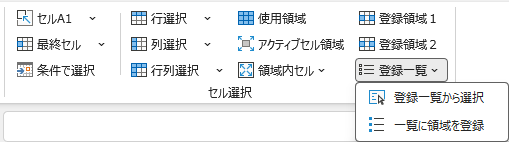
セル選択
- セルA1
- アクティブシートのセルA1を選択します。
- セルA1(全シート)
- アクティブブックの表示されている全てのワークシートでセルA1を選択します。
- 最左上表示セル(全シート)
- アクティブブックの表示されている全てのワークシートで最左上表示セルを選択します。
- 最終セル
- アクティブシートの最終セルを選択します。
最終セルが非表示の場合は表示されている最終セルを選択します。
- 最終セル(使用領域)
- アクティブシートの使用領域の最終セルを選択します。
最終セルが非表示の場合は非表示領域を選択します。
- 定数
(既存機能) - 選択範囲内の定数セルをまとめて選択します。
- 数式
(既存機能) - 選択範囲内の数式セルをまとめて選択します。
- 条件付き書式
(既存機能) - 選択範囲内の条件付き書式セルをまとめて選択します。
- データの入力規則
(既存機能) - 選択範囲内のデータの入力規則セルをまとめて選択します。
- メモ
- 選択範囲内でメモが設定されているセルをまとめて選択します。
- 空白セル
- 選択範囲内の空白セルをまとめて選択します。
- 可視セル
- 選択範囲内の可視セルをまとめて選択します。
- 参照元
- 選択範囲内の参照元セルをまとめて選択します。
- 参照先
- 選択範囲内の参照先セルをまとめて選択します。
- アンロックセル
(選択領域) - 選択した領域内のアンロックされたセルを選択します。
- 文字数0
(選択領域) - 選択した領域内の文字数が0のセルを選択します。
空白セルだけでなく空の文字列 "" のセルも選択します。
(数式による空の文字列 "" は選択されません)
- オブジェクト
- アクティブシートのオブジェクトをまとめて選択します。
- 行選択
- 選択しているセルの行を選択します。
複数のセルを選択している場合 すべての選択セルの行を選択します。
- 行選択(アクティブセル領域内)
- 選択しているセルのアクティブセル領域内の行を選択します。
※シートが保護されている場合 この機能は使用できません。
- 選択領域の奇数行選択
- 選択している領域の奇数行を選択します。
複数の領域を選択している場合 それぞれの領域で奇数行を選択します。
- 選択領域の偶数行選択
- 選択している領域の偶数行を選択します。
複数の領域を選択している場合 それぞれの領域で偶数行を選択します。
- 列選択
- 選択しているセルの列を選択します。
複数のセルを選択している場合 すべての選択セルの列を選択します。
- 列選択(アクティブセル領域内)
- 選択しているセルのアクティブセル領域内の列を選択します。
※シートが保護されている場合 この機能は使用できません。
- 選択領域の奇数列選択
- 選択している領域の奇数列を選択します。
複数の領域を選択している場合 それぞれの領域で奇数列を選択します。
- 選択領域の偶数列選択
- 選択している領域の偶数列を選択します。
複数の領域を選択している場合 それぞれの領域で偶数列を選択します。
- 行列選択
- 選択しているセルの行列を選択します。
複数のセルを選択している場合 すべての選択セルの行列を選択します。
- 行列選択(アクティブセル領域内)
- 選択しているセルのアクティブセル領域内の行列を選択します。
※シートが保護されている場合 この機能は使用できません。
- 使用領域
- アクティブシートの使用領域を選択します。
- アクティブセル領域
- 選択しているセルのアクティブセル領域を選択します。
アクティブセル領域が存在しない場合には変化はありません。
※シートが保護されている場合 この機能は使用できません。
- 領域の左上セル
- 選択領域の左上セルをアクティブにします。
- 領域の右上セル
- 選択領域の右上セルをアクティブにします。
- 領域の左下セル
- 選択領域の左下セルをアクティブにします。
- 領域の右下セル
- 選択領域の右下セルをアクティブにします。
- 領域1
- 1つ目に登録している領域のセルを選択します。
領域の登録は[登録一覧]>[一覧に領域を登録]から行います。
- 領域2
- 2つ目に登録している領域のセルを選択します。
領域の登録は[登録一覧]>[一覧に領域を登録]から行います。
- 登録一覧から選択
- 登録した領域の一覧を表示し その一覧で選んだ領域を選択します。
画像:[登録領域一覧]フォーム
- 一覧に領域を登録
- 領域(セルアドレス)を登録するフォームを表示します。
登録フォームでは 10 のセルアドレスを登録できます。
画像:[領域アドレス管理]フォーム
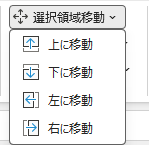
領域移動
- 上に移動
- 選択している領域を1セル上に移動します。
複数領域を選択している場合は 全ての領域を移動します。
- 下に移動
- 選択している領域を1セル下に移動します。
複数領域を選択している場合は 全ての領域を移動します。
- 左に移動
- 選択している領域を1セル左に移動します。
複数領域を選択している場合は 全ての領域を移動します。
- 右に移動
- 選択している領域を1セル右に移動します。
複数領域を選択している場合は 全ての領域を移動します。
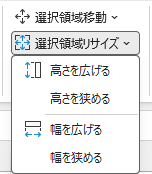
領域リサイズ
- 高さを広げる
- 選択している領域の高さを1セル広げます。
複数領域を選択している場合は 全ての領域をリサイズします。
- 高さを狭める
- 選択している領域の高さを1セル狭めます。
複数領域を選択している場合は 全ての領域をリサイズします。
- 幅を広げる
- 選択している領域の幅を1セル広げます。
複数領域を選択している場合は 全ての領域をリサイズします。
- 幅を狭める
- 選択している領域の幅を1セル狭めます。
複数領域を選択している場合は 全ての領域をリサイズします。
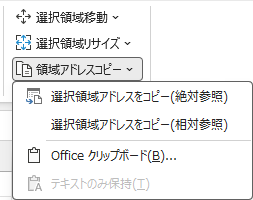
アドレスコピー
- 選択領域
(A1:絶対参照) - 選択している領域のアドレスを A1参照形式 の 絶対参照でクリップボードにコピーします。
複数の領域を選択している場合はアドレスごとに改行したデータをコピーします。
- 選択領域
(相対参照) - 選択している領域のアドレスを A1参照形式 の 相対参照でクリップボードにコピーします。
複数の領域を選択している場合はアドレスごとに改行したデータをコピーします。
- 選択領域
(R1C1:絶対参照) - 選択している領域のアドレスを R1C1参照形式 の 絶対参照でクリップボードにコピーします。
複数の領域を選択している場合はアドレスごとに改行したデータをコピーします。
- 選択領域
(R1C1相対参照) - 選択している領域のアドレスを R1C1参照形式 の 相対参照でクリップボードにコピーします。
複数の領域を選択している場合はアドレスごとに改行したデータをコピーします。
- 選択領域列番号
- 選択している領域の列番号を A1参照形式 の相対参照でクリップボードにコピーします。
【例】A:E
複数の領域を選択している場合はアドレスごとに改行したデータをコピーします。
- 選択領域列番号
(数値) - 選択している領域の列番号(数値)をクリップボードにコピーします。
【例】1:5
複数の領域を選択している場合はアドレスごとに改行したデータをコピーします。
- 選択領域行番号
- 選択している領域の行番号をクリップボードにコピーします。
複数の領域を選択している場合はアドレスごとに改行したデータをコピーします。
- コンマ区切り
- 追加のメニューが開き「選択領域(A1:絶対参照)」コマンド~「選択領域行番号」コマンドが表示されます。
各コマンドの機能は同じですが、アドレスの区切りが改行ではなく "," (コンマ)になります。
- Officeクリップボード
(既存機能) - クリップボードにコピーした すべてのアイテムを表示します。
- テキストのみ保持
(既存機能) - テキストのみ保持して貼り付けします。
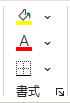
書式・編集
- 塗りつぶしの色 メニュー
(既存機能) - セル背景色に色をつけ はっきりと目立たせるようにします。
- フォントの色 メニュー
(既存機能) - 文字の色を変更します。
- 罫線 メニュー
(既存機能) - 現在選択されているセルに罫線を適用します。
- 条件付き書式 メニュー
(既存機能) - バー、色、アイコンを使って重要な値を視覚的に強調し、データの傾向やパターンを簡単に把握できるようにします。
- 書式 メニュー
(既存機能) - 行の高さや列幅の変更、シートの整理、セルの保護や非表示を行います。
- クリア メニュー
(既存機能) - セル内の情報をすべて削除するか、セルの書式、内容、コメント、ハイパーリンクのみを削除します。
- データの入力規則 メニュー
(既存機能) - セルに入力できるデータの種類を制限するルールを一覧の中から選びます。
たとえば、1、2、3 などの値のリストを表示したり、1000 よりも大きい数値のみを有効値として許可したりできます。
- 検索と選択 メニュー
(既存機能) - クリックすると、ドキュメントのテキスト検索オプションが表示されます。
高度な検索オプションを使って、テキストの置換、特定の場所へのジャンプ、検索の絞り込み方法を行うことができます。
- セルの結合 メニュー
(既存機能) - 選択したセルを結合して 1 つのセルにしたり、結合しているセルを解除し それぞれのセルとして分離したりします。
- 縦方向に結合
- 同じ列にある選択したセルを結合して、大きな1つのセルにします。
- セル結合の解除と値の埋め尽くし
- 選択した結合セルを解除し、結合セルの値を解除後のそれぞれのセルに設定します。
- 連続する同じ値のセルを結合(縦)
- 選択した 1 列のセルで、連続した同じ値を結合して 1 つのセルにします。
- 連続する同じ値のセルを結合(横)
- 選択した 1 行のセルで、連続した同じ値を結合して 1 つのセルにします。
- セルの書式設定 ダイアログ
(既存機能) - セルの書式を好みに合わせて設定します。
(グループ名[書式・編集]の右にある□)
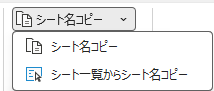
シート名
- シート名コピー
- アクティブシートのシート名をクリップボードにコピーします。
- シート一覧からシート名コピー
- シート一覧フォームを表示し 複数のシート名を一括でコピーします。
画像:[シート一覧《シート名コピー》]フォーム
- ブック名コピー
- アクティブブック名をクリップボードにコピーします。
- 目次作成
- アクティブブックの目次シートを作成します。
目次シートでは、各ワークシートへのリンクが設定されており、クリックで移動できます。
- シート名一覧作成
(アクティブブック) - アクティブブックのシート名一覧を新規ブックで作成します。
- シート名一覧作成
(指定フォルダ) - 指定フォルダのExcelブックのシート名一覧を新規ブックで作成します。
各ブックへはリンクが設定されており、クリックで該当のブックを開けます。
- シート名一覧作成
(指定フォルダ配下フォルダ) - 指定フォルダ配下のフォルダ内のExcelブックのシート名一覧を新規ブックで作成します。
各ブックへはリンクが設定されており、クリックで該当のブックを開けます。
- シート名一覧作成
(指定ファイル) - 指定したExcelブックのシート名一覧を新規ブックで作成します。
指定のブックへはリンクが設定されており、クリックで該当のブックを開けます。
- シート名一括リネーム
- [シート リネーム]フォームを表示し、アクティブブック内のシート名をまとめて変更します。
画像:[シート リネーム]フォーム
フォームでは次の手順でリネームを実行します。
①リネーム対象とするシートを選択
②変更後のシート名を設定
③リネーム実行
■変更後のシート名設定に関する主な機能
・セル参照:参照したセルの値を設定します。
・任意入力:任意の入力値を設定します。
・ランダム:指定した桁数のランダム値(半角英数)を設定します。
・連番:(任意の文字列)+連番+(任意の文字列)の形で連番を設定します。
・文字列追加:シート名の前後に任意の文字列を追加します。
・文字列挿入:シート名に任意の文字列を挿入します。
・文字列置換:シート名から任意の文字列を検索し置換します。
・文字列抜出:シート名から文字列を抜き出します。
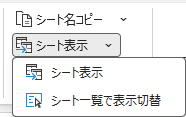
シート表示・非表示
- 全シート表示
- アクティブブックの全てのシートを表示します。
- シート一覧で表示切替
- シート一覧フォームを表示し 各シートの表示設定を切り替えます。
画像:[シート一覧《シート表示・非表示》]フォーム
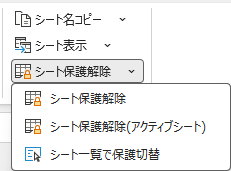
シート保護・保護解除
- 全シート保護
- アクティブブックの全てのシートを保護します。
「パスワード管理」機能と連動しており、必要に応じてパスワード管理フォームが表示されます。
- シート保護解除
(アクティブシート) - アクティブシートを保護します。
「パスワード管理」機能と連動しており、必要に応じてパスワード管理フォームが表示されます。
- 全シート保護解除
- アクティブブックの全てのシートの保護を解除します。
「パスワード管理」機能と連動しており、必要に応じてパスワード管理フォームが表示されます。
- シート保護解除
(アクティブシート) - アクティブシートの保護を解除します。
「パスワード管理」機能と連動しており、必要に応じてパスワード管理フォームが表示されます。
- シート一覧で保護切替
- シート一覧フォームを表示し 各シートの保護設定を切り替えます。
画像:[シート一覧《シート保護・保護解除》]フォーム
- ブック保護切替
- アクティブブックの保護・保護解除設定を切り替えます。
「パスワード管理」機能と連動しており、必要に応じてパスワード管理フォームが表示されます。
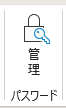
パスワード
- 管理
- パスワード管理フォームで 任意のパスワードとメモの登録・削除を行えます。
パスワードを登録すると管理フォームから いつでもクリップボードにパスワードをコピーできるようになります。
また nExToolsアドインの「シート表示」機能や「シート保護」「シート保護解除」「ブック保護切替」等の機能において パスワードが必要な場合には 管理フォームが表示されパスワードを選択できるようになります。
パスワード・メモは 30 個まで登録できます。
画像:[パスワード管理]フォーム
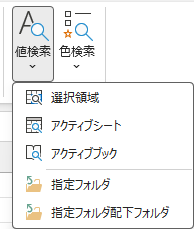
値検索
- 選択領域
- 値検索フォームを表示し 選択している領域から任意の文字列を検索し セルを選択 または一覧として出力します。
値検索フォームでは 複数の検索文字列による AND検索・OR検索 や 部分一致・完全一致等の設定を行えます。
- アクティブシート
- 値検索フォームを表示し アクティブシートから任意の文字列を検索し セルを選択 または一覧として出力します。
値検索フォームでは 複数の検索文字列による AND検索・OR検索 や 部分一致・完全一致等の設定を行えます。
- アクティブブック
- 値検索フォームを表示し アクティブブックから任意の文字列を検索し 一覧として出力します。
値検索フォームでは 複数の検索文字列による AND検索・OR検索 や 部分一致・完全一致等の設定を行えます。
- 指定フォルダ
- 値検索フォームを表示し 指定フォルダ内の Excelブックから任意の文字列を検索し 一覧として出力します。
値検索フォームでは 複数の検索文字列による AND検索・OR検索 や 部分一致・完全一致等の設定を行えます。
検索対象ファイル:"xlsx", "xlsm", "xltx", "xltm", "xlsb", "xls", "xlt"
- 指定フォルダ配下フォルダ
- 値検索フォームを表示し 指定フォルダと その配下フォルダの Excelブックから任意の文字列を検索し 一覧として出力します。
値検索フォームでは 複数の検索文字列による AND検索・OR検索 や 部分一致・完全一致等の設定を行えます。
検索対象ファイル:"xlsx", "xlsm", "xltx", "xltm", "xlsb", "xls", "xlt"
- 指定ファイル
- 値検索フォームを表示し 指定のExcelブック(複数選択可)から任意の文字列を検索し 一覧として出力します。
値検索フォームでは 複数の検索文字列による AND検索・OR検索 や 部分一致・完全一致等の設定を行えます。
検索対象ファイル:"xlsx", "xlsm", "xltx", "xltm", "xlsb", "xls", "xlt"
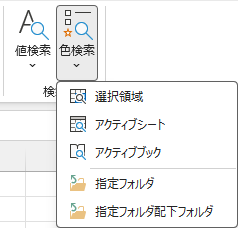
色検索
- 選択領域
- 色検索フォームを表示し 選択している領域から 任意のセル背景色 またはフォント色を検索し セルを選択 または一覧として出力します。
色検索フォームでは セル背景色・フォント色の選択や 検索する色等の設定を行えます。
- アクティブシート
- 色検索フォームを表示し アクティブシートから 任意のセル背景色 またはフォント色を検索し セルを選択 または一覧として出力します。
色検索フォームでは セル背景色・フォント色の選択や 検索する色等の設定を行えます。
- アクティブブック
- 色検索フォームを表示し アクティブブックから 任意のセル背景色 またはフォント色を検索し 一覧として出力します。
色検索フォームでは セル背景色・フォント色の選択や 検索する色等の設定を行えます。
- 指定フォルダ
- 色検索フォームを表示し アクティブブックから 任意のセル背景色 またはフォント色を検索し 一覧として出力します。
色検索フォームでは セル背景色・フォント色の選択や 検索する色等の設定を行えます。
検索対象ファイル:"xlsx", "xlsm", "xltx", "xltm", "xlsb", "xls", "xlt"
- 指定フォルダ配下フォルダ
- 色検索フォームを表示し 指定フォルダと その配下フォルダの Excelブックから 任意のセル背景色 またはフォント色を検索し 一覧として出力します。
色検索フォームでは セル背景色・フォント色の選択や 検索する色等の設定を行えます。
検索対象ファイル:"xlsx", "xlsm", "xltx", "xltm", "xlsb", "xls", "xlt"
- 指定ファイル
- 色検索フォームを表示し 指定のExcelブック(複数選択可)から 任意のセル背景色 またはフォント色を検索し 一覧として出力します。
色検索フォームでは セル背景色・フォント色の選択や 検索する色等の設定を行えます。
検索対象ファイル:"xlsx", "xlsm", "xltx", "xltm", "xlsb", "xls", "xlt"
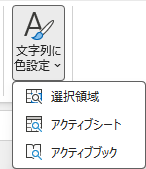
文字列に色設定
- 選択領域
- セル内文字列色設定フォームを表示し 選択している領域の 任意の文字列に 任意の色を設定します。
セル内文字列色設定フォームでは 対象とする文字列と色の設定を行えます。
- アクティブシート
- セル内文字列色設定フォームを表示し アクティブシートの 任意の文字列に 任意の色を設定します。
セル内文字列色設定フォームでは 対象とする文字列と色の設定を行えます。
- アクティブブック
- セル内文字列色設定フォームを表示し アクティブブックの 任意の文字列に 任意の色を設定します。
セル内文字列色設定フォームでは 対象とする文字列と色の設定を行えます。
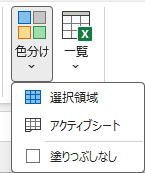
重複データ
- 色分け
(選択領域) - 選択領域から重複データを検索し 重複データごとにセルを色分けします。
色分けは最大 20 色のため重複するデータが多い場合には色が重なることがあります。
- 色分け
(アクティブシート) - アクティブシートから重複データを検索し 重複データごとにセルを色分けします。
色分けは最大 20 色のため重複するデータが多い場合には色が重なることがあります。
- 塗りつぶしなし
- 選択している領域のセル背景色を 塗りつぶしなし に設定します。
- 一覧
(選択領域) - 選択領域から重複データを検索し 一覧として新規ブックに出力します。
- 一覧
(アクティブシート) - アクティブシートから重複データを検索し 一覧として新規ブックに出力します。
- 重複の削除
(既存機能) - 重複する行をシートから削除します。
重複する情報をチェックする列を指定できます。
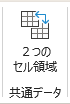
共通データ
- 2つのセル領域
共通するデータを
色分け - 2つのセル領域で共通するデータのセルを色分けします。
セル領域の比較は同じシートだけでなく シートやブックをまたいで行えます。
色分けは最大 20 色のため重複するデータが多い場合には色が重なることがあります。
- 2つのセル領域
共通するデータを
新規ブックに出力 - 2つのセル領域で共通するデータを一覧として新規ブックに出力します。
セル領域の比較は同じシートだけでなく シートやブックをまたいで行えます。
- 2つのセル領域
共通しないデータに
色設定 - 2つのセル領域で共通しないデータのセルに黄色を設定します。
セル領域の比較は同じシートだけでなく シートやブックをまたいで行えます。
- 2つのセル領域
共通しないデータを
新規ブックに出力 - 2つのセル領域で共通しないデータを一覧として新規ブックに出力します。
セル領域の比較は同じシートだけでなく シートやブックをまたいで行えます。
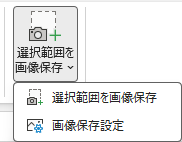
画像保存
- 選択範囲を画像保存
- 選択領域を画像で出力します。
出力対象形式:"png","jpg","gif","bmp","tif"
- 画像保存設定
- [選択範囲を画像保存]設定フォームを表示します。
フォームで 保存の方法やファイル形式等の設定を行います。
画像:[選択範囲を画像で保存設定]フォーム
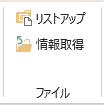
ファイル
- リストアップ
- 指定フォルダおよび配下フォルダ内のサブフォルダ・ファイルを一覧として出力します。
- 情報取得
- 指定フォルダ内のファイル名や更新日時等の情報を一覧として出力します。
- リネーム
- [ファイル リネーム]フォームを表示し、指定フォルダ内のファイル名をまとめて変更します。
画像:[ファイル リネーム]フォーム
フォームでは次の手順でリネームを実行します。
①リネーム対象とするファイルを選択
②変更後のファイル名を設定
③リネーム実行
■変更後のファイル名設定に関する主な機能
・セル参照:参照したセルの値を設定します。
・任意入力:任意の入力値を設定します。
・ランダム:指定した桁数のランダム値(半角英数)を設定します。
・連番:(任意の文字列)+連番+(任意の文字列)の形で連番を設定します。
・文字列追加:ファイル名の前後に任意の文字列を追加します。
・文字列挿入:ファイル名に任意の文字列を挿入します。
・文字列置換:ファイル名から任意の文字列を検索し置換します。
・文字列抜出:ファイル名から文字列を抜き出します。
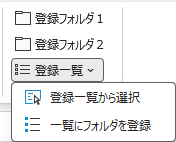
フォルダ
- 登録フォルダ1
- 1つ目に登録しているフォルダをエクスプローラーで表示します。
フォルダの登録は[登録一覧]>[一覧にフォルダを登録]から行います。
- 登録フォルダ2
- 2つ目に登録しているフォルダを選択します。
フォルダの登録は[登録一覧]>[一覧にフォルダを登録]から行います。
- 登録一覧から選択
- 登録したフォルダの一覧を表示し その一覧で選んだフォルダをエクスプローラーで表示します。
画像:[フォルダ選択]フォーム
- 一覧にフォルダを登録
- フォルダを登録するフォームを表示します。
登録フォームでは 30 のフォルダを登録できます。
画像:[フォルダ管理]フォーム
オプション
- 情報
- ブラウザを起動し nExTools アドインの webサイトを表示します。
インターネットに接続されていない場合やネットワークが制限されている環境等では情報を表示できません。
- 設定
- 設定データのクリアやバックアップファイルを作成します。
画像:[設定]フォーム
よくある質問 FAQ
nExTools(ネクスツールズ)アドインとは何ですか?
Excelの作業効率を高める150以上の機能を凝縮した、Windows用の無料Excelアドインです。 シート選択・セル選択・検索・重複データ処理・ファイル操作など、日常のExcel作業を 効率化する機能を幅広く搭載しています。
nExTools は無料で使えますか?
はい、無料でダウンロード・利用できます。会員登録や課金は不要です。
nExTools はメディアで紹介されたことがありますか?
はい。2026年10月6日、ソフトウェア紹介サイト「窓の杜」のレビュー記事 「「Excel」の“ちょっと面倒”をまとめて解決できるツールボックス「nExTools」を試す」で紹介されました。
動作環境(対応OS・Excelバージョン)は?
Windows 11、Microsoft 365(MSO)32bit/64bit での動作を確認しています。 最新の対応状況はページ上部の「動作確認」欄をご確認ください。
インストール方法を教えてください。
ページ上部の「ダウンロード」リンクからZIPファイルを取得し、解凍後の手順に従って Excelにアドインとして組み込みます。詳しい手順は「活用ガイド」ページもあわせてご覧ください。
安全に利用できますか?ウイルスなどの心配はありませんか?
個人が開発・公開しているアドインです。ダウンロード後は必要に応じてお使いの セキュリティソフトでスキャンのうえご利用ください。
機能の更新頻度や最新情報はどこで確認できますか?
ページ内の「更新情報」セクションに、バージョンごとの変更内容を随時掲載しています。
会社のパソコンでも使えますか?
会社支給のパソコンでは、Excelへのアドインの追加が許可されていない場合があります。 導入前に社内のシステム管理者や情報システム部門へご確認ください。
アンインストールや、一時的に無効にする方法は?
同梱の「アドインインストール支援.xlsm」を開き、[アドインのアンインストール]をクリックすると削除できます。
一時的に無効にする場合は、Excelの[ファイル]→[オプション]→[アドイン]で[管理]を「Excel アドイン」にして
[設定]をクリックし、一覧の「nExTools」のチェックを外してください。
[nExTools]タブだけを非表示にできますか?
[Excelのオプション]の[リボンのユーザー設定]からは非表示にできません。 Excelアドインの一覧で「nExTools」のチェックを外してアドインを無効にすると、[nExTools]タブも非表示になります。
色分けや色設定の結果を[Ctrl]+[Z]で元に戻せません。
マクロ(VBA)で書式を変更する機能は、Excelの仕様上「元に戻す」の対象外となります。
元に戻したい場合は、[nExTools]タブの[書式・編集]グループや[ホーム]タブの[フォント]グループから、
塗りつぶしの色やフォントの色を「なし」「自動」に設定し直してください。
重要なファイルは実行前に保存しておくと安心です。
登録したシートや領域を削除するには?
登録フォームで削除したい登録先を選び、[クリア]をクリックしてから[登録]をクリックします。 [クリア]だけでは登録内容は削除されないためご注意ください。
値検索で非表示のセルが見つかりません。
検索対象を[値]にした場合、非表示のセルは検索対象外となります。 非表示の行・列も検索したい場合は、再表示してから検索してください。
よく使う機能をすばやく呼び出す方法はありますか?
[nExTools]タブのボタンを右クリックし、[クイックアクセスツールバーに追加]を選ぶと、 クイックアクセスツールバーからワンクリックで実行できます。 [選択範囲を画像保存]など、頻繁に使う機能の登録がおすすめです。
別のパソコンに設定を移行できますか?
[オプション]グループの[設定]から、設定データのバックアップファイルを作成できます。 パソコンの買い替えや別環境への移行時にご活用ください。
不具合の報告や問い合わせはどこにすればよいですか?
ページ内の「お問い合わせ」リンクからご連絡いただけます。
